أداة تعبئة تأشير الذكية
دليلك الشامل لتثبيت واستخدام الإضافة بكفاءة
مقدمة عن الإضافة
إضافة "أداة تعبئة تأشير الذكية" هي أداتك المثالية لتوفير الوقت والجهد عند ملء نماذج موقع "تأشير". تقوم الإضافة بحفظ بيانات المتقدمين وبيانات المجموعات العائلية بشكل آمن في لوحة تحكم منصة إلحقني، ثم تستخدم هذه البيانات لملء الحقول تلقائيًا بنقرة واحدة.
تحميل وتثبيت الإضافة
شرح خطوات التثبيت بالفيديو
أو اتبع الخطوات التالية لتثبيتها على متصفح جوجل كروم:
-
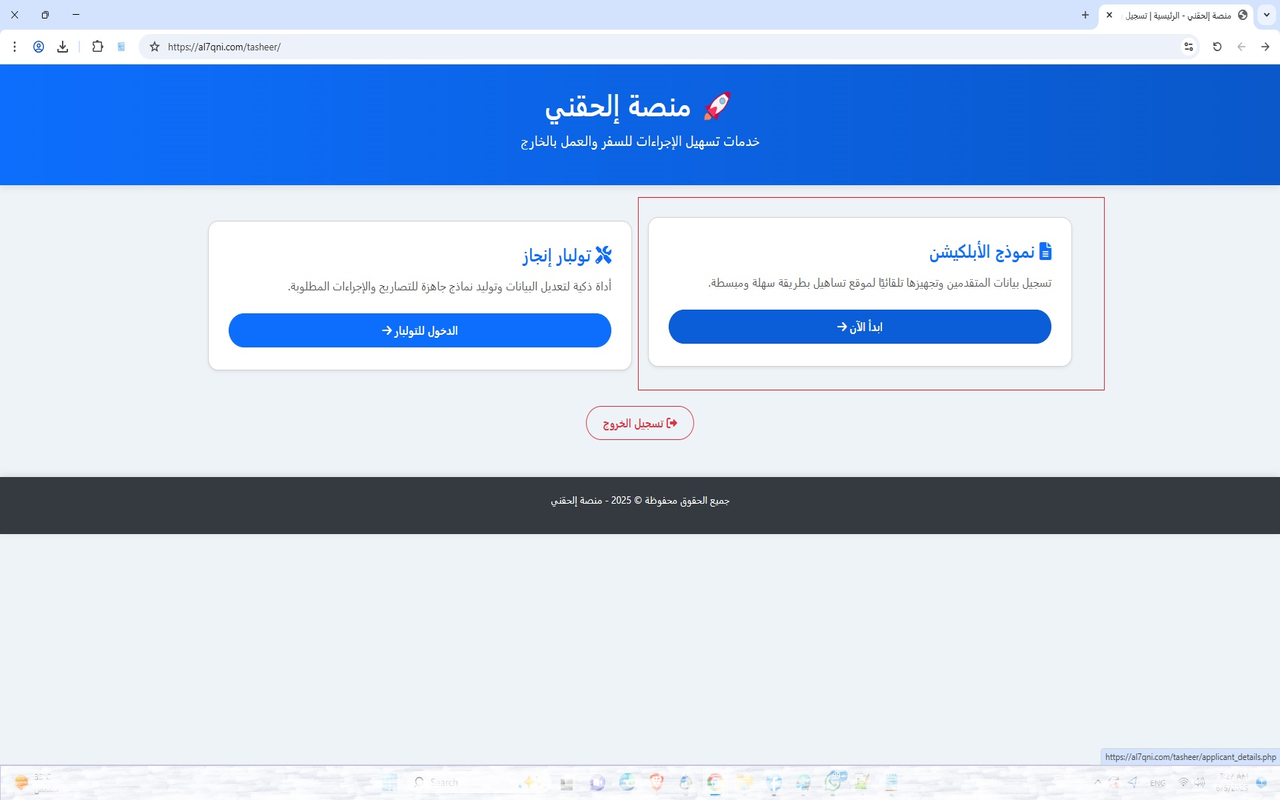
تحميل ملف الإضافة: قم بتحميل أحدث إصدار من الإضافة بالضغط على الزر أدناه. سيتم تحميل ملف بامتداد
.zip. -
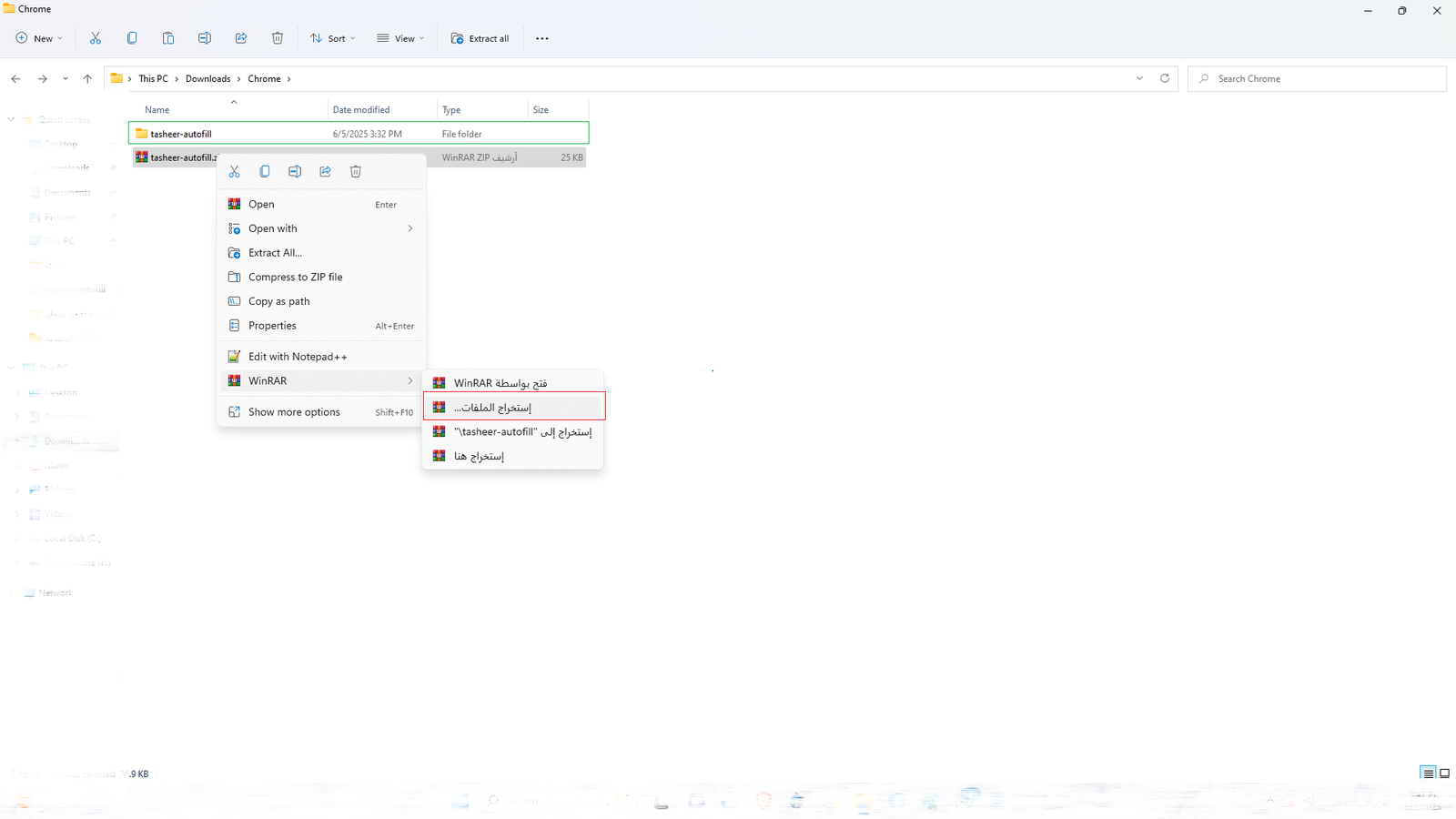
فك ضغط الملف: بعد تحميل الملف، قم بفك الضغط عنه في مجلد جديد على جهاز الكمبيوتر الخاص بك. (مثلاً: مجلد باسم "Tasheer Autofill Extension").
-
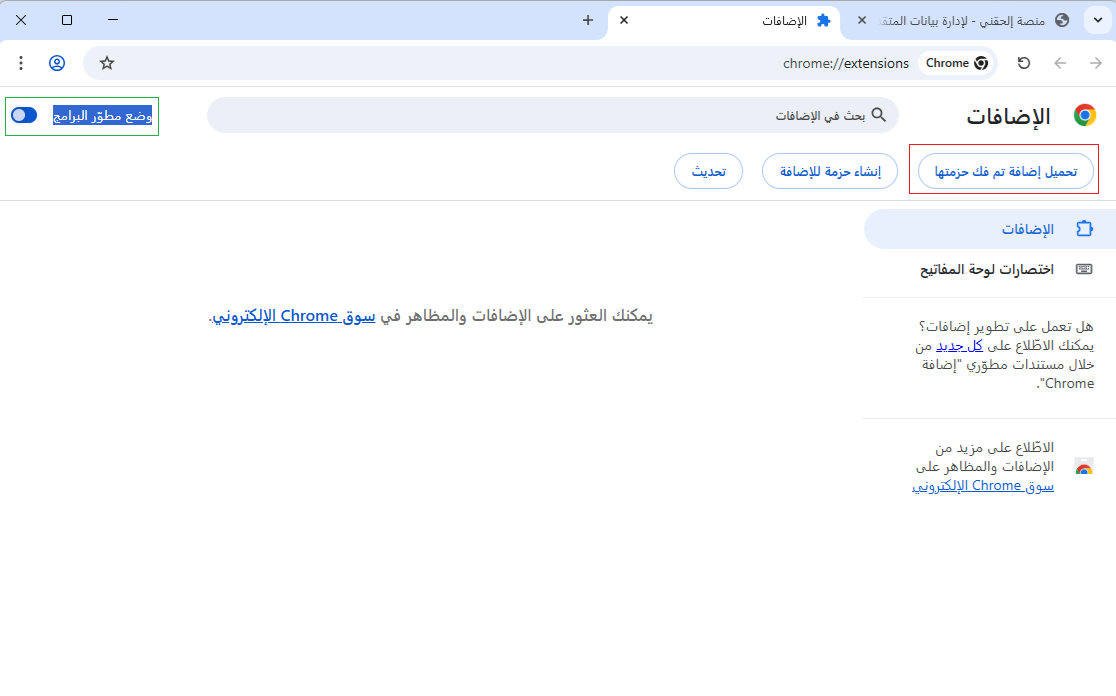
فتح صفحة الإضافات في متصفح كروم:
- افتح متصفح جوجل كروم.
- في شريط العنوان، اكتب
chrome://extensionsواضغط Enter. - أو، انقر على قائمة النقاط الثلاث (⋮) في أعلى يمين المتصفح، ثم اختر "More tools" (أدوات إضافية) ثم "Extensions" (الإضافات).
-
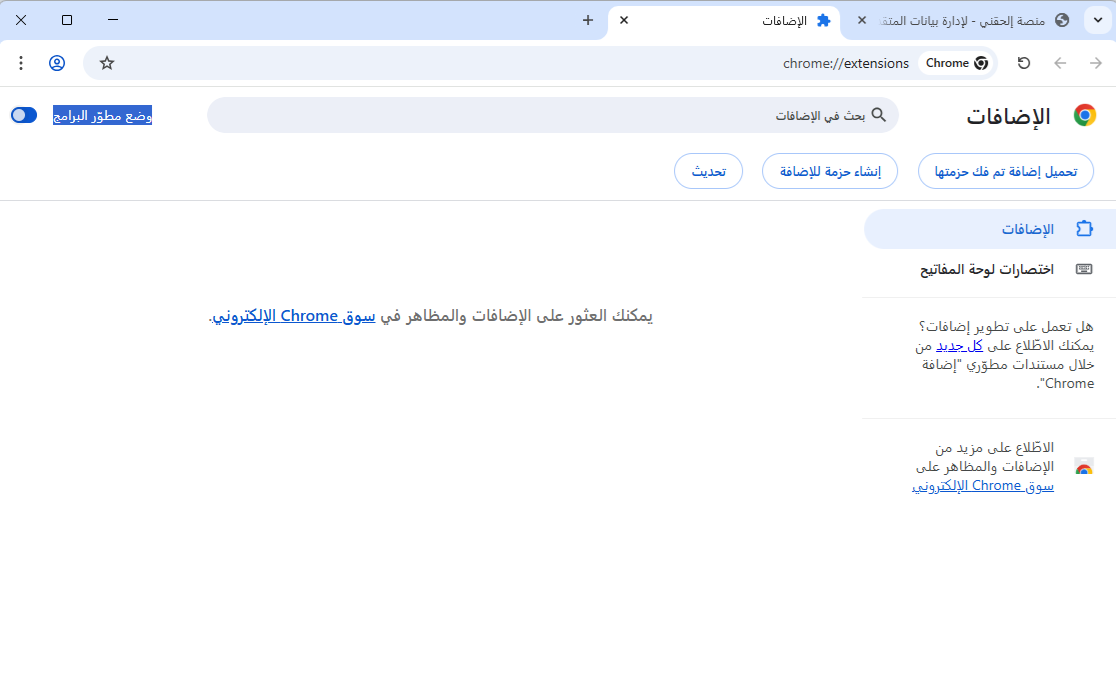
تفعيل وضع المطور (Developer mode): في صفحة الإضافات، تأكد من تفعيل "وضع المطور" من خلال المفتاح الموجود عادةً في أعلى يمين الصفحة.
-
تحميل الإضافة التي تم فك حزمتها:
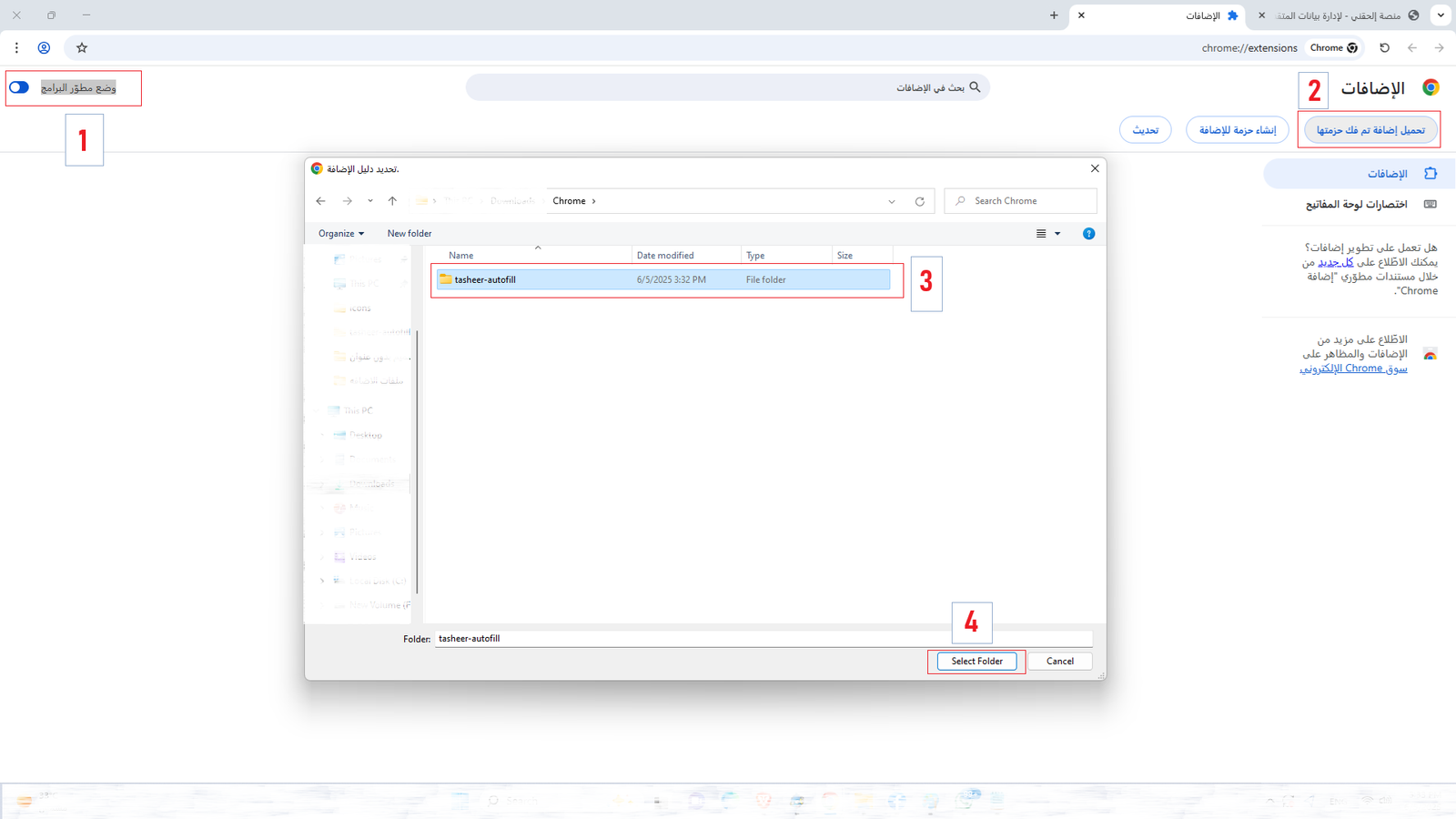
- بعد تفعيل وضع المطور، ستظهر أزرار جديدة. انقر على زر "تحميل إضافة تم فك حزمتها" (Load unpacked).
- سيظهر مربع حوار لاختيار مجلد. اختر المجلد الذي قمت بفك ضغط ملف الإضافة بداخله في الخطوة الثانية (مثلاً "Tasheer Autofill Extension").
- انقر "Select Folder" (تحديد مجلد).
-
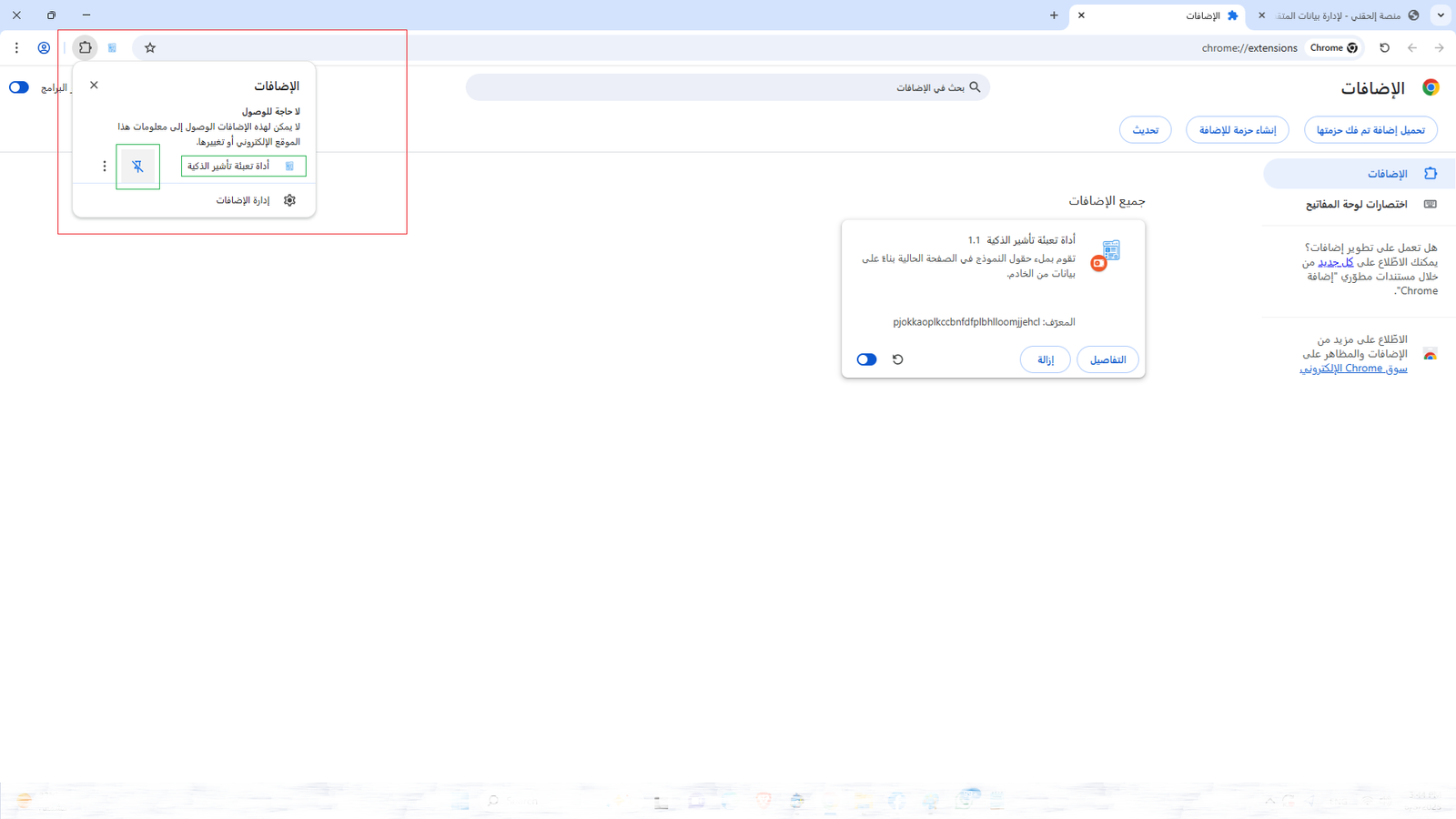
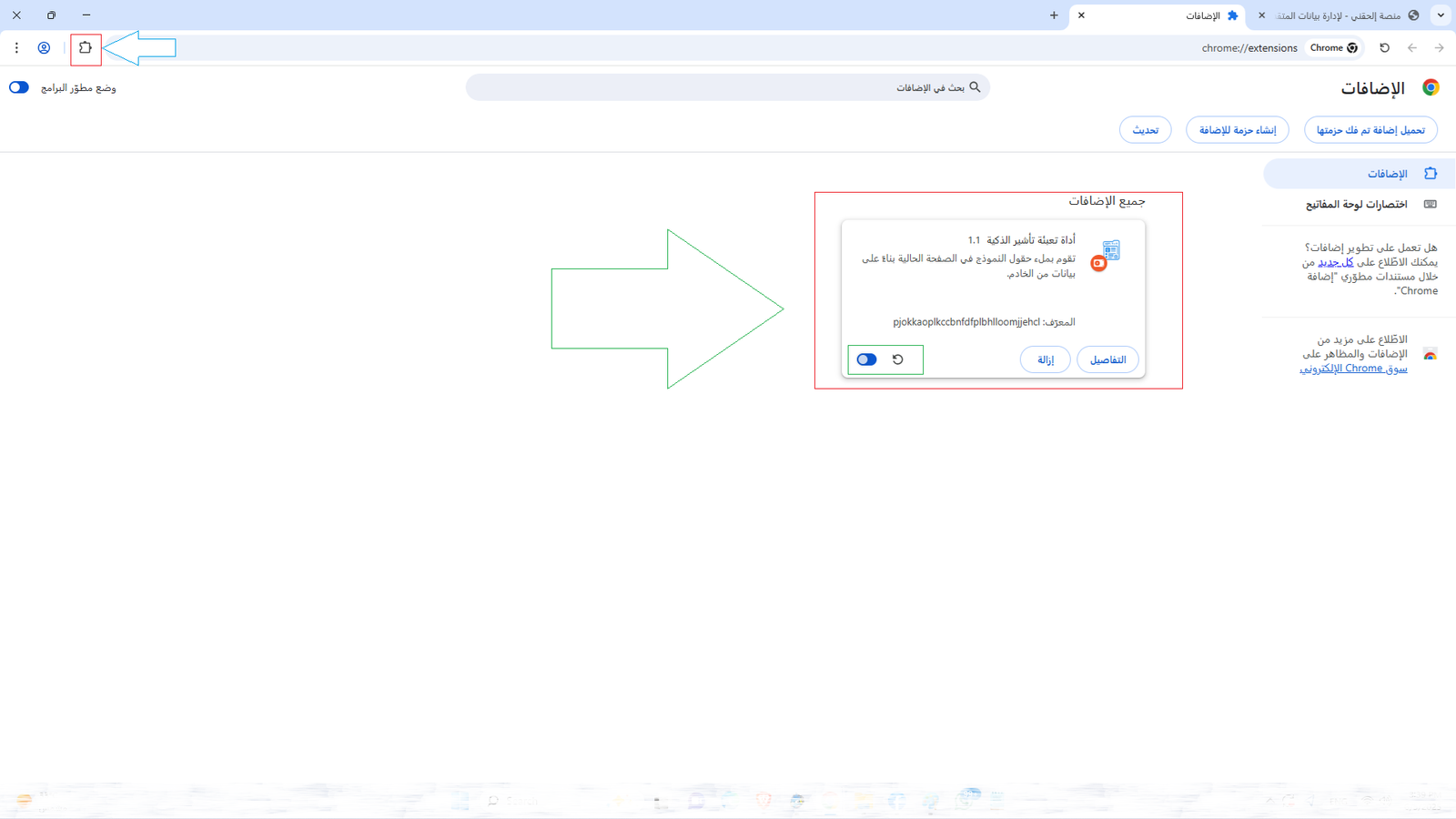
تثبيت الإضافة: إذا تمت الخطوات بشكل صحيح، ستظهر الإضافة ("أداة تعبئة تأشير الذكية") في قائمة الإضافات المثبتة. تأكد من أنها مُفعّلة (مفتاح التفعيل الخاص بها نشط).
-
تثبيت أيقونة الإضافة في شريط الأدوات (اختياري): انقر على أيقونة "الأحجية" (Puzzle piece) في شريط أدوات كروم، ثم ابحث عن "أداة تعبئة تأشير الذكية" وانقر على أيقونة "الدبوس" بجانبها لتثبيت أيقونتها بشكل دائم في شريط الأدوات لسهولة الوصول.